Yaygın YouTube Premium APK Sorunları ve Çözüm Yolları
September 22, 2026 (4 weeks ago)
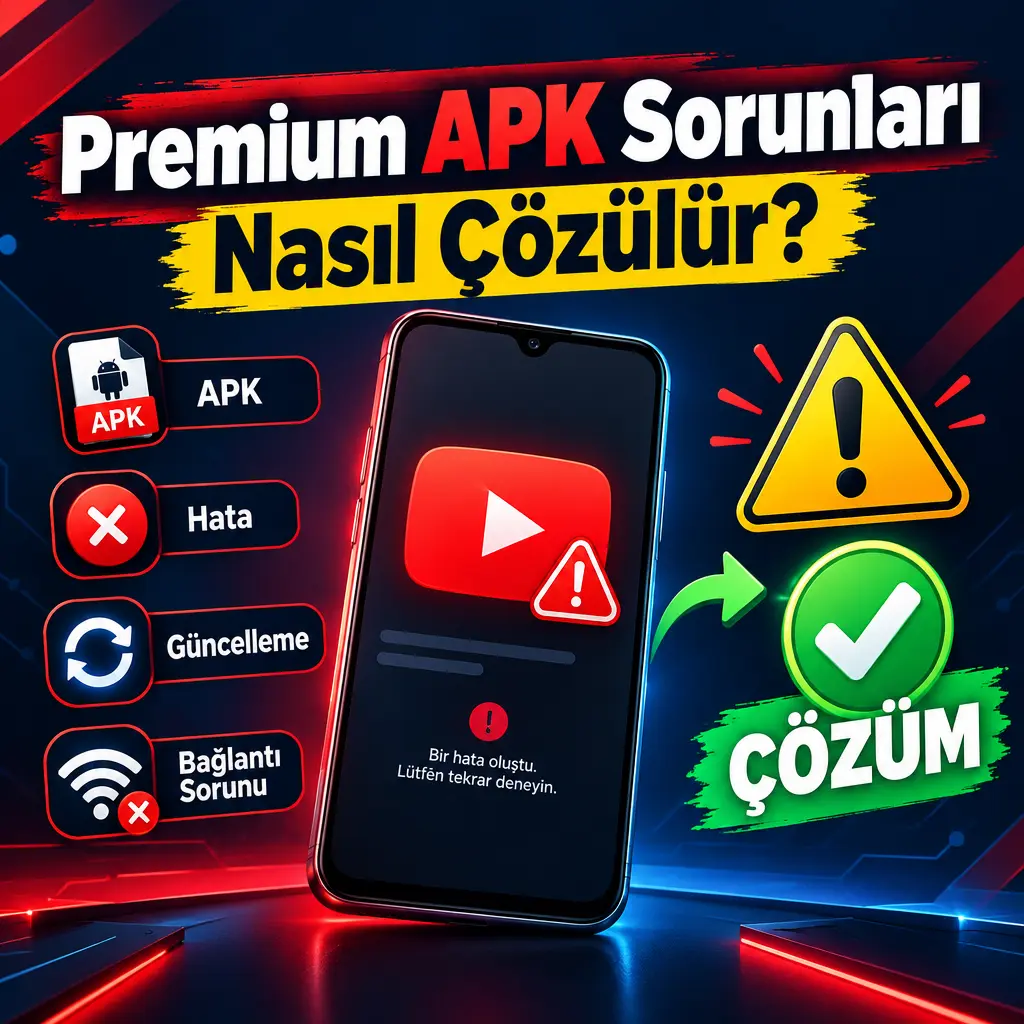
YouTube Premium APK, Android cihazlarda reklamsız video izleme, arka planda oynatma, resim içinde resim kullanımı ve çevrim dışı görüntüleme gibi özellikler sunduğu için sık tercih edilen bir uygulamadır. Ayrıca MicroG desteği sayesinde Google hesabıyla oturum açma imkanı da sağlayabilir. Ancak resmi mağaza dışından kurulan uygulamalarda zaman zaman oturum açma hataları, video açılmaması, bildirim sorunları, indirme problemleri veya uygulamanın kendiliğinden kapanması gibi aksaklıklar yaşanabilir. Bu yazıda, en yaygın YouTube Premium APK sorunlarını ve pratik çözüm yollarını adım adım ele alıyoruz.
⤓ YouTube Premium APK’yı İndir
Uygulama Açılmıyor veya Sürekli Kapanıyor
En sık karşılaşılan sorunlardan biri, YouTube Premium APK uygulamasının açılır açılmaz kapanmasıdır. Bu durum genellikle bozuk kurulum dosyası, cihazla uyumsuz sürüm, eski Android sürümü veya önbellek çakışmasından kaynaklanır.
- Öncelikle cihazınızı yeniden başlatın. Basit gibi görünse de geçici sistem hatalarını temizleyebilir.
- Ayarlar bölümünden uygulama bilgilerine girip önbelleği temizleyin.
- Sorun devam ederse uygulama verilerini temizleyin. Bu işlem oturum bilgilerinizi silebilir.
- Kurulu sürüm cihazınızla uyumlu değilse daha kararlı bir sürüm kullanmanız gerekebilir.
- Android sürümünüz çok eskiyse uygulama düzgün çalışmayabilir.
Uygulama sürekli kapanıyorsa aynı anda çalışan pil tasarrufu, reklam engelleyici, güvenlik aracı veya sistem temizleyici uygulamaları da kontrol edilmelidir. Bazı araçlar arka planda çalışan servisleri kapatarak uygulamanın çökmesine neden olabilir.
Google Hesabıyla Oturum Açılamıyor
YouTube Premium APK, hesap girişi için genellikle MicroG desteğine ihtiyaç duyar. MicroG doğru kurulmadığında veya gerekli izinleri almadığında oturum açma ekranı yüklenmeyebilir, hesap eklenemeyebilir ya da giriş sonrası uygulama yeniden sıfırlanabilir.
- MicroG uygulamasının cihazda kurulu olduğundan emin olun.
- MicroG için pil optimizasyonunu kapatın.
- Arka planda çalışma izni verin.
- Google hesabınızı önce MicroG üzerinden eklemeyi deneyin.
- Ardından YouTube Premium APK uygulamasını açıp hesabınızı kontrol edin.
Eğer oturum açma ekranı hiç gelmiyorsa, MicroG sürümü ile YouTube Premium APK sürümü uyumlu olmayabilir. Bu durumda uygulamaları rastgele güncellemek yerine uyumlu sürümleri birlikte kullanmak daha sağlıklı olur. Ayrıca iki aşamalı doğrulama kullanan hesaplarda giriş işlemi bazen daha uzun sürebilir.
Videolar Açılmıyor veya Sürekli Yükleniyor
Video oynatma sorunları internet bağlantısı, bölgesel kısıtlama, uygulama önbelleği veya sunucu taraflı geçici hatalardan kaynaklanabilir. Video küçük resmi görünmesine rağmen oynatma başlamıyorsa bağlantı kontrolüyle başlamak gerekir.
- Kablosuz ağdan mobil veriye, mobil veriden kablosuz ağa geçerek tekrar deneyin.
- Modeminizi yeniden başlatın.
- Farklı bir video açarak sorunun tek videoya mı yoksa tüm uygulamaya mı ait olduğunu kontrol edin.
- Uygulama önbelleğini temizleyin.
- Varsa görüntü kalitesini daha düşük bir seviyeye alın.
Bazen yüksek çözünürlüklü videolar düşük bağlantıda takılabilir. Özellikle 1080p ve üzeri videolarda bağlantı hızınız yeterli değilse sürekli yükleme simgesi görebilirsiniz. Otomatik kalite seçeneğini kullanmak çoğu zaman daha kararlı bir izleme sağlar.
Arka Planda Oynatma Çalışmıyor
YouTube Premium APK kullanıcılarının en çok önemsediği özelliklerden biri arka planda oynatmadır. Ekranı kapattığınızda ses duruyorsa sorun çoğunlukla pil ayarları, uygulama izinleri veya sistemin arka plan kısıtlamalarından kaynaklanır.
- Telefon ayarlarından YouTube Premium APK uygulamasını bulun.
- Pil kullanımı bölümüne girin.
- Pil optimizasyonunu kapatın veya sınırsız kullanım izni verin.
- Arka planda çalışma iznini etkinleştirin.
- Uygulama içinde arka planda oynatma ayarını kontrol edin.
Bazı telefon markaları, pil tasarrufu için uygulamaları agresif şekilde kapatır. Xiaomi, Oppo, Vivo, Huawei ve benzeri cihazlarda ek arka plan izinleri gerekebilir. Uygulamayı son kullanılanlar ekranında kilitlemek de kapanmayı azaltabilir.
Resim İçinde Resim Özelliği Açılmıyor
Resim içinde resim özelliği, video izlerken başka uygulamalarla ilgilenmek isteyen kullanıcılar için kullanışlıdır. Ancak bu özellik hem Android ayarlarından hem de uygulama içinden izin gerektirebilir.
- Ayarlar bölümünden özel uygulama erişimi kısmına girin.
- Resim içinde resim iznini bulun.
- YouTube Premium APK için bu izni etkinleştirin.
- Uygulama içindeki oynatma ayarlarını kontrol edin.
- Hareketle gezinme kullanıyorsanız ana ekrana dönüş yöntemini değiştirerek test edin.
Özellik hâlâ çalışmıyorsa kullandığınız sürümde bu işlev kararsız olabilir. Ayrıca bazı cihazlarda resim içinde resim yalnızca belirli oynatma modlarında veya belirli Android sürümlerinde sorunsuz çalışır.
Çevrim Dışı İzleme veya İndirme Sorunları
Çevrim dışı izleme özelliği her zaman kararlı çalışmayabilir. Videoların indirilememesi, indirme butonunun görünmemesi veya indirilen videoların kaybolması depolama izni, hesap durumu ve uygulama sürümüyle ilişkili olabilir.
- Cihazda yeterli boş alan olup olmadığını kontrol edin.
- Uygulamaya depolama izni verin.
- İndirme kalitesini düşürerek tekrar deneyin.
- Farklı bir video indirmeyi deneyerek sorunun içerik kaynaklı olup olmadığını anlayın.
- Uygulama verilerini temizlemeden önce indirilen içeriklerin silinebileceğini unutmayın.
Bazı videolar içerik sahibi tarafından çevrim dışı izlemeye kapatılmış olabilir. Bu durumda sorun cihazınızdan değil, videonun kullanım koşullarından kaynaklanır.
Reklamlar Hâlâ Görünüyor
YouTube Premium APK kullanılmasına rağmen reklam çıkması, hatalı sürüm, eksik ayar veya uygulama çakışması nedeniyle olabilir. Bazen ana sayfadaki öneri içerikleri reklam gibi algılanabilir, ancak gerçek video reklamları ayrı değerlendirilmelidir.
- Uygulamanın resmi YouTube uygulamasıyla karışmadığından emin olun.
- Aynı anda birden fazla benzer uygulama kullanıyorsanız çakışma olabilir.
- Önbelleği temizleyip uygulamayı yeniden başlatın.
- Hesapla ilgili ayarları kontrol edin.
Reklamsız deneyim istiyorsanız en güvenli ve yasal yöntemin resmi YouTube Premium aboneliği olduğunu da unutmamak gerekir. APK tabanlı çözümler güvenlik, gizlilik ve kararlılık açısından risk taşıyabilir.
Bildirimler Gelmiyor
Yeni video bildirimleri gelmiyorsa sorun yalnızca uygulamada olmayabilir. Android bildirim izinleri, kanal bildirim ayarları ve pil kısıtlamaları birlikte kontrol edilmelidir.
- Uygulama bildirimlerinin açık olduğundan emin olun.
- Abone olduğunuz kanalda zil simgesinin etkin olduğunu kontrol edin.
- Rahatsız etmeyin modunu kapatın.
- MicroG bildirim izinlerini kontrol edin.
- Pil tasarrufu modunu devre dışı bırakıp tekrar deneyin.
MicroG arka planda çalışamazsa bildirimler gecikebilir veya hiç gelmeyebilir. Bu nedenle hem YouTube Premium APK hem de MicroG için arka plan izni verilmelidir.
Güvenlik ve Kararlılık İçin Dikkat Edilmesi Gerekenler
APK dosyaları resmi mağaza dışından kurulduğu için her zaman dikkatli olunmalıdır. Bilinmeyen kaynaklardan indirilen dosyalar kişisel verilerinizi riske atabilir, hesabınızın güvenliğini zayıflatabilir veya cihaz performansını olumsuz etkileyebilir.
- Gereksiz izin isteyen uygulamalardan uzak durun.
- Hesap bilgilerinizi şüpheli ekranlara girmeyin.
- Cihazınızda güncel bir güvenlik sistemi kullanın.
- Önemli hesaplarınız için iki aşamalı doğrulama kullanın.
- Kararsız sürümleri sık sık değiştirmek yerine, çalışan bir sürümde kalmayı tercih edin.
YouTube Premium APK sorunlarının büyük bölümü önbellek temizleme, izinleri düzenleme, MicroG ayarlarını kontrol etme ve pil kısıtlamalarını kapatma gibi basit adımlarla çözülebilir. Yine de bu tür uygulamalarda yüzde yüz kararlılık beklemek doğru değildir. Daha güvenli, sorunsuz ve yasal bir deneyim için resmi uygulama ve resmi abonelik seçenekleri her zaman en güvenilir yoldur.
Sizin İçin Önerilen